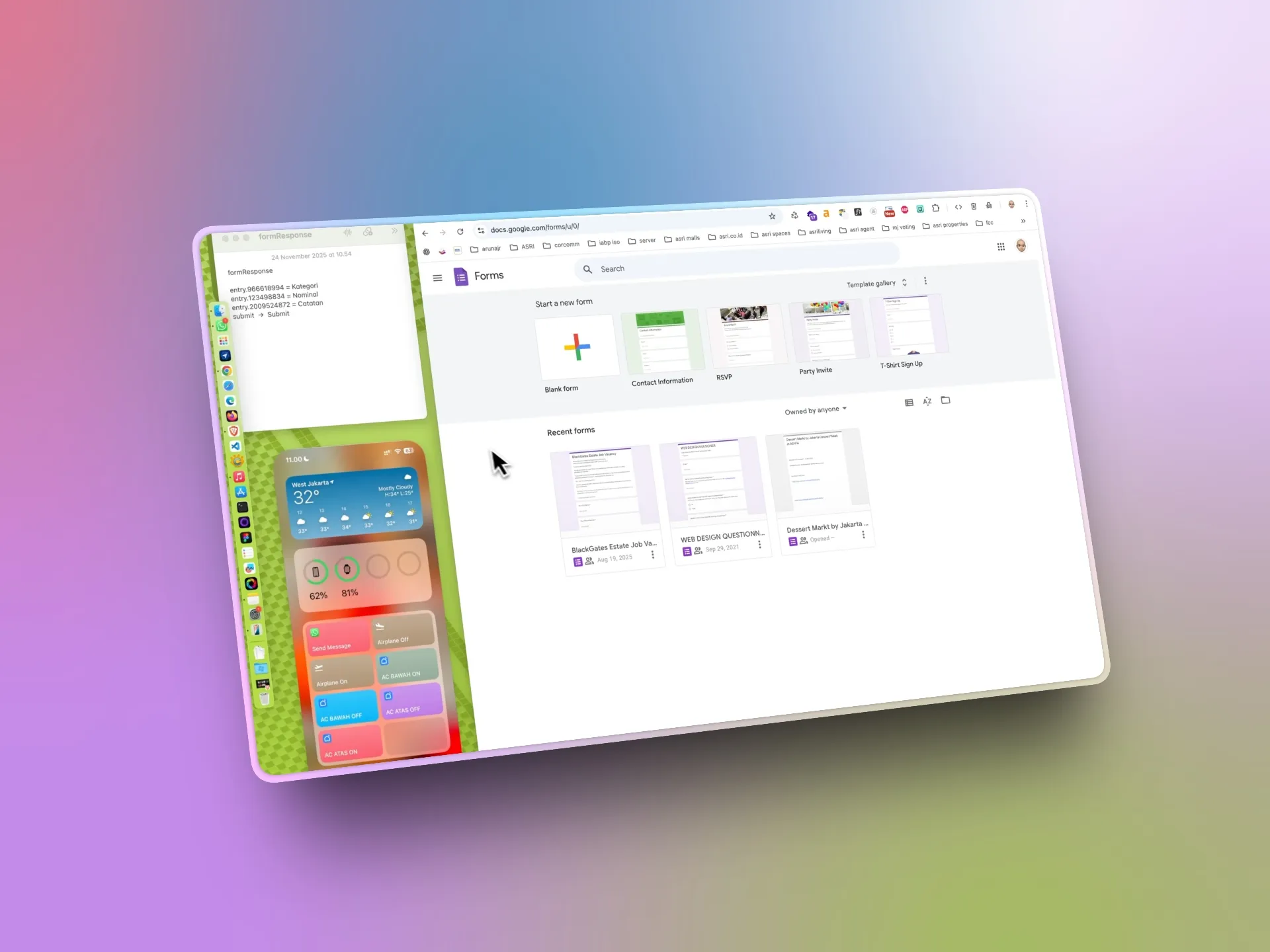
Cara Mencatat Pengeluaran Harian Otomatis dari iPhone ke Google Sheets
Artikel ini membahas cara membuat sistem pencatatan pengeluaran harian di iPhone yang langsung tersimpan otomatis ke Google Sheets menggunakan iOS Shortcut. Solusi ini cocok buat yang ingin cepat, rapi, dan data sepenuhnya milik sendiri.
Masalah Pencatatan Keuangan Manual
Banyak orang berhenti mencatat keuangan karena prosesnya ribet. Harus buka aplikasi, pilih kategori, lalu input manual. Akhirnya tidak konsisten dan data keuangan jadi tidak akurat.
Solusi Menggunakan iOS Shortcut
Dengan iOS Shortcut, proses pencatatan dipangkas jadi satu langkah. Cukup jalankan shortcut, isi nominal dan keterangan, lalu data langsung masuk ke Google Sheets tanpa input ulang.
Alat yang Dibutuhkan
iPhone dengan iOS terbaru.
Aplikasi Shortcuts bawaan iOS.
Akun Google aktif.
Satu file Google Sheets sebagai database pengeluaran.
Alur Kerja Sistem
User menjalankan shortcut di iPhone.
Shortcut meminta input nominal, kategori, dan catatan.
Data otomatis dikirim dan ditambahkan ke baris baru di Google Sheets.
Pengeluaran langsung tercatat real time.
Struktur Google Sheets
Sheet disusun sederhana agar mudah dianalisis.
Kolom tanggal untuk waktu transaksi.
Kolom nominal untuk jumlah pengeluaran.
Kolom kategori untuk klasifikasi.
Kolom catatan untuk detail tambahan.
Kelebihan Metode Ini
Tidak perlu aplikasi keuangan tambahan.
Tanpa biaya langganan.
Data bisa dibuka di mana saja.
Mudah dikembangkan untuk laporan bulanan atau tahunan.
Tips Supaya Lebih Praktis
Tambahkan shortcut ke Home Screen.
Gunakan kategori yang konsisten.
Cek Google Sheets secara berkala untuk validasi data.
Mencatat pengeluaran harian lewat iOS Shortcut ke Google Sheets adalah cara simpel dan efisien untuk membangun kebiasaan finansial yang konsisten tanpa ribet. Berikut tutorial dalam video yang dapat diikuti dengan mudah.